
Como configurar POP3 e IMAP (Outlook)
Todos os planos de e-mails contratados junto à AgenciaLink incluem suporte POP3, IMAP e SMTP.
Para configurar POP3 e IMAP no e-mail do Outlook (Office 365), siga os passos abaixo: 📧
Arquivo – Configurações:
Na tela inicial do Outlook, clique em ARQUIVO. Depois, acesse INFORMAÇÕES e clique em CONFIGURAÇÕES DE CONTA:

E-mail – Novo
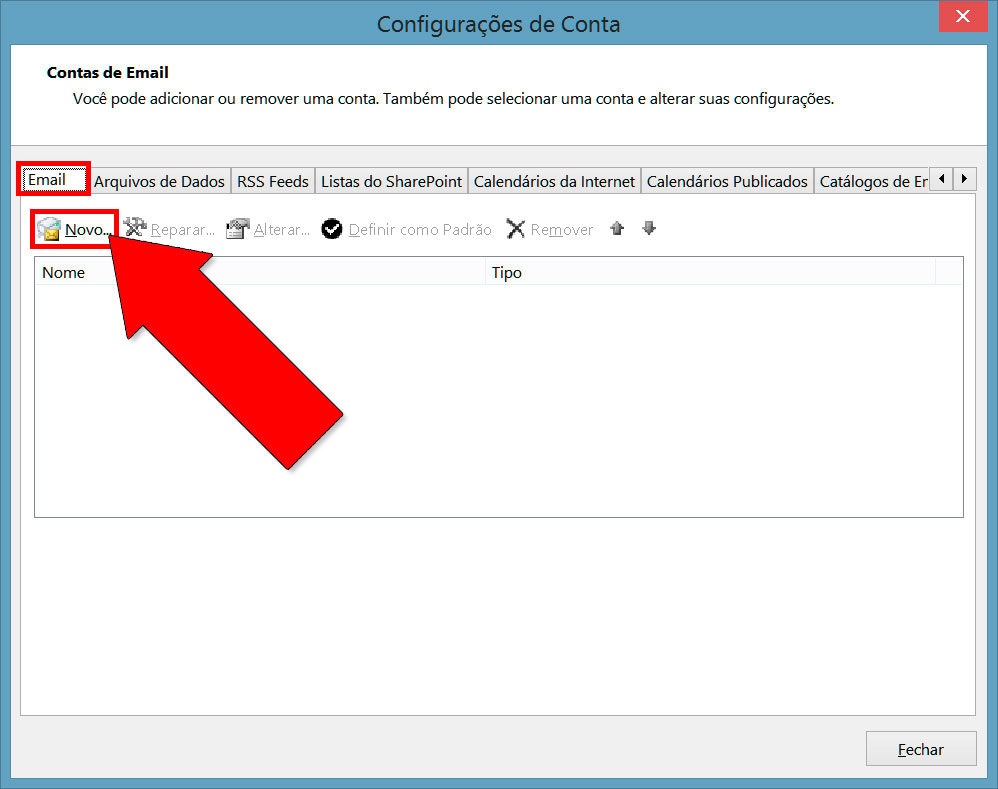
Na tela de Contas de Email, acesse a aba EMAIL e clique em NOVO…
Opções Avançadas
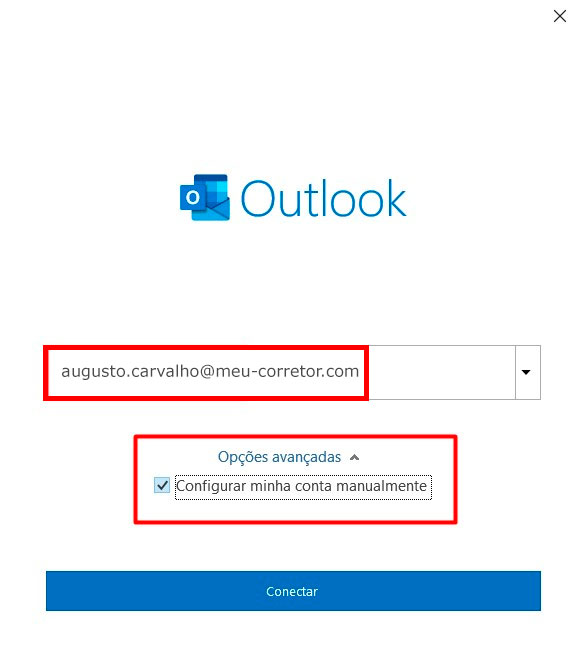
Na tela que abrirá, preencha seu e-mail e, em OPÇÕES AVANÇADAS, marque CONFIGURAR MINHA CONTA MANUALMENTE. Por fim, clique em CONECTAR:
POP3
Uma tela se abrirá com diversas opções, entre elas POP e IMAP… Vamos começar com a opção POP.
Selecione a opção POP:

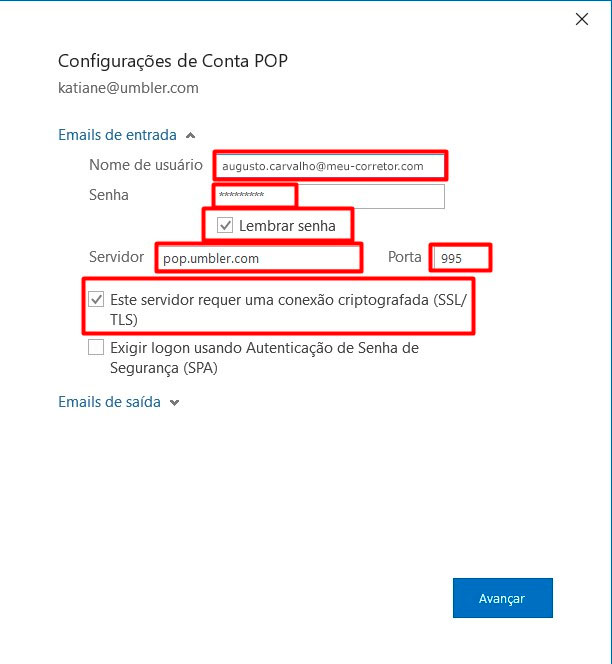
Nas Configurações de Conta POP, preencha as seguintes informações, se necessárias (o Outlook por vezes detecta o servidor POP automaticamente, mas recomendamos que você verifique e, se necessário, altere as configurações acessando Arquivo > Informações > Configurações de conta > Configurações de servidor):
Nome do Usuário:
• Nome de usuário: seu e-mail profissional.
• Senha: senha do seu e-mail profissional.
Informações do Servidor:
• Servidor de Entrada de Emails: pop.umbler.com
• Porta do servidor: 995
• Marcar que Este servidor requer uma conexão criptografada (SSL/TLS).
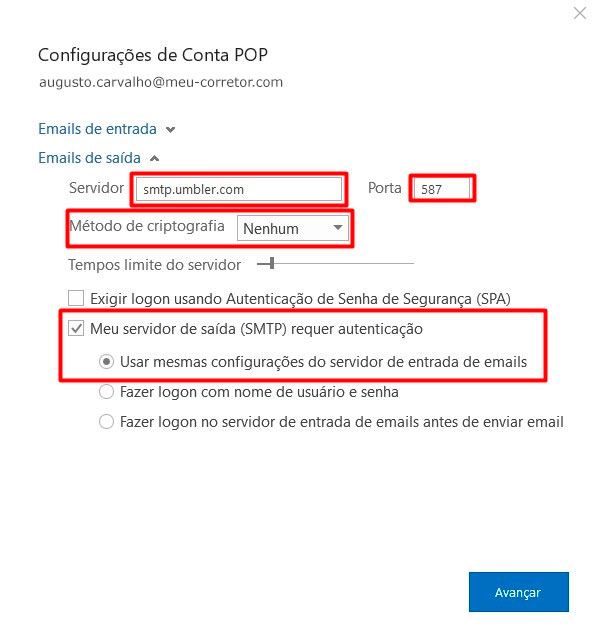
• Servidor de Saída de Emails (SMTP): smtp.umbler.com
• Porta do servidor: 587
• Método de criptografia: Nenhum
• Marcar apenas Meu servidor de saída (SMTP) requer autenticação.
O Outlook testará as configurações da sua conta e você já poderá utilizar seu e-mail.
IMAP:
Agora é a vez de falar da opção IMAP:
Nas Configurações de Conta IMAP, preencha as seguintes informações e clique em AVANÇAR:
Emails de entrada:
• Servidor: imap.umbler.com
• Porta: 993
• Método de criptografia: SSL/TLS
Emails de saída:
• Servidor: smtp.umbler.com
• Porta: 587
• Método de criptografia: Nenhum
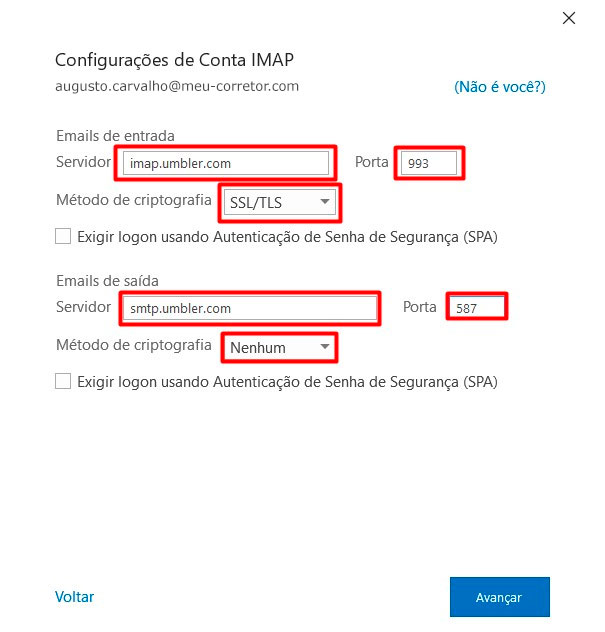
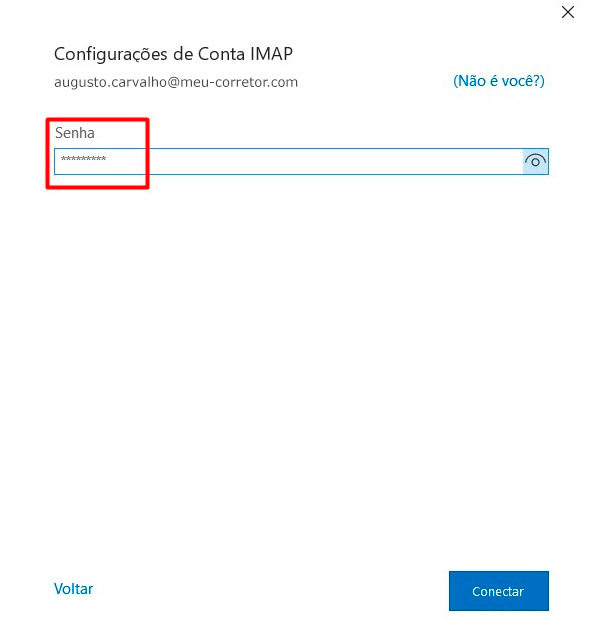
Clique em AVANÇAR e preencha a senha do seu e-mail na tela que abrir. Depois clique em CONECTAR:
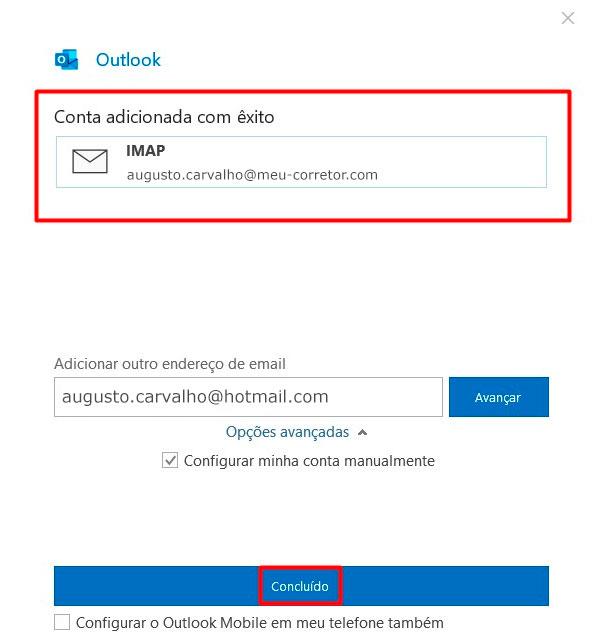
O Outlook testará as configurações da sua conta e ela será configurada, então bastará clicar em CONCLUÍDO. Sua conta será sincronizada e você poderá utilizar seus e-mails através do Outlook.
Veja também:
• Como configurar contas de e-mail profissional
• Como acessar seu e-mail profissional
• Como criar assinatura do e-mail profissional
💬 Caso tenha alguma dúvida, não se esqueça, estamos sempre à disposição para lhe ajudar através do WhatsApp (clique aqui e acesse).