
Como configurar e-mail profissional para celular (Android)
Para configurar seu e-mail no Android, siga os passos abaixo:
Primeiro Passo:
Acesse a área de Configurações do seu celular e clique em Contas:

Segundo Passo:
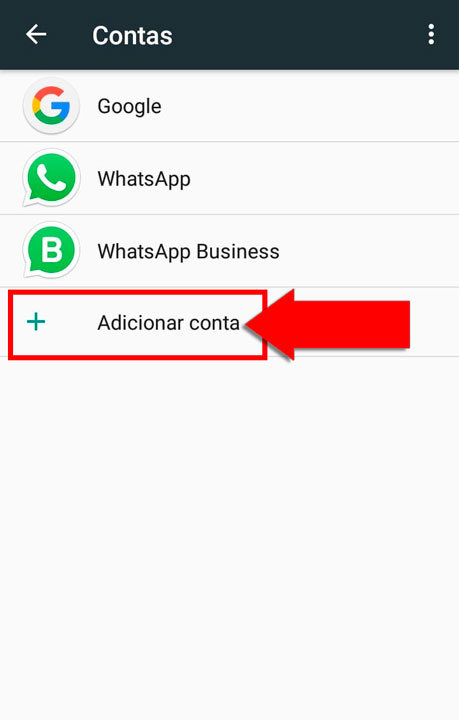
Na tela seguinte, clique em ADICIONAR CONTA:
Terceiro Passo
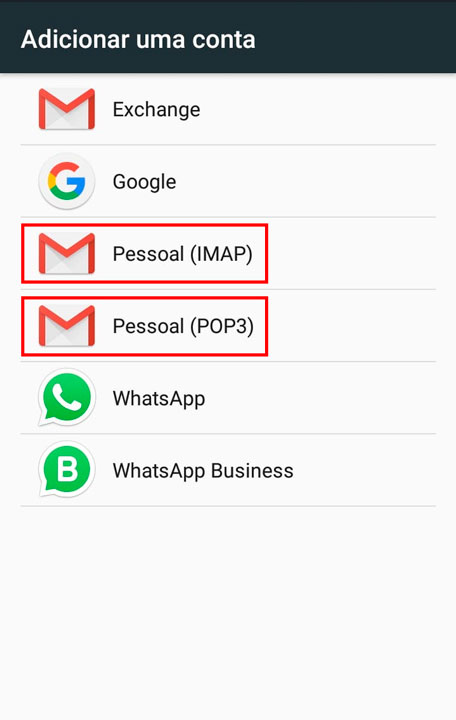
Selecione PESSOAL (IMAP) ou PESSOAL (POP3):
Quarto Passo:
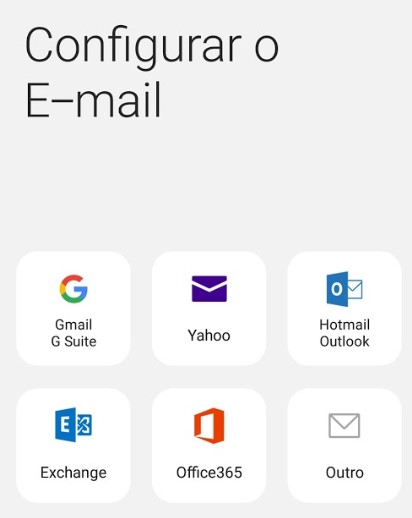
Acesse o aplicativo de e-mail nativo do sistema e, ao abrir a tela de Configurar o E-mail, selecione OUTRO:
Quinto Passo:
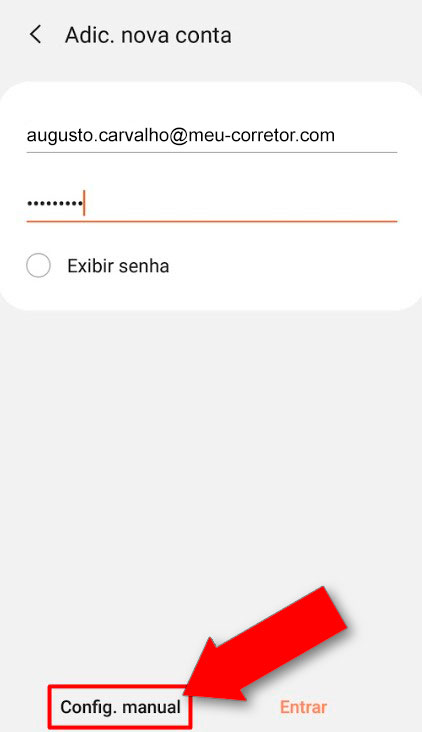
Na tela de Adic. nova conta, informe o e-mail e a senha, e clique em CONFIG. MANUAL:
Sexto Passo:
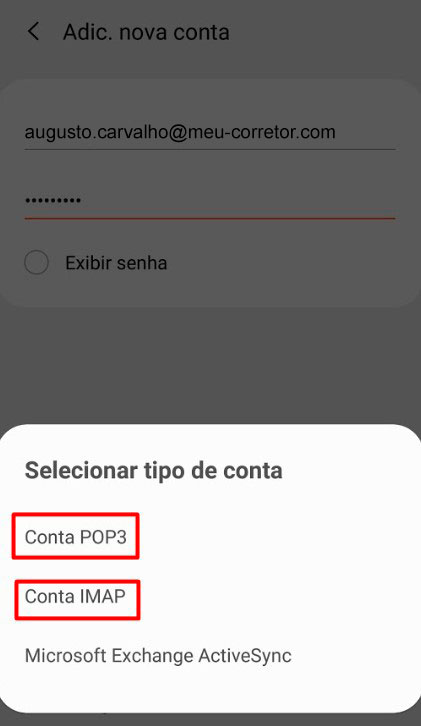
Para configurar uma conta Exchange Basic (de 25 GB) ou Umblermail, você deve selecionar POP ou IMAP, de acordo com a sua preferência. No nosso exemplo aqui, mostraremos para os dois casos juntos:
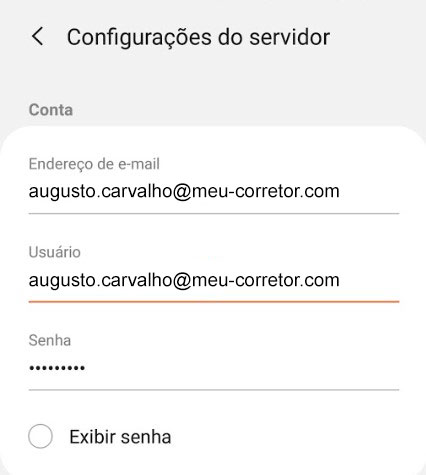
Na tela seguinte, preencha da seguinte forma:
• Endereço de e-mail: seu e-mail
• Usuário: seu e-mail
• Senha: senha da conta de e-mail
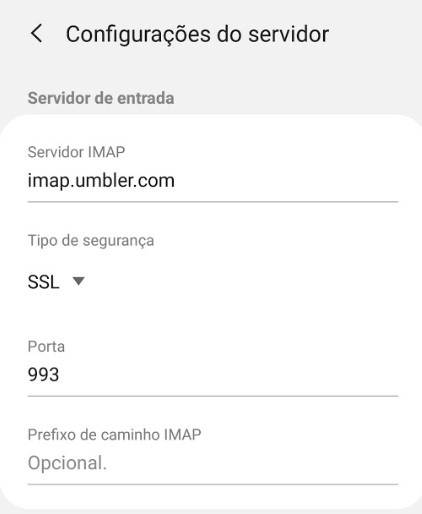
SE VOCÊ ESCOLHEU IMAP, ESSAS SÃO AS CONFIGURAÇÕES DE SERVIDOR DE ENTRADA:
• Servidor IMAP: imap.umbler.com
• Tipo de segurança: SSL
• Porta: 993
SE VOCÊ ESCOLHEU POP3, ESSAS SÃO AS CONFIGURAÇÕES DE SERVIDOR DE ENTRADA:
• Servidor POP3: pop.umbler.com
• Tipo de segurança: SSL
• Porta: 995

Sétimo Passo:
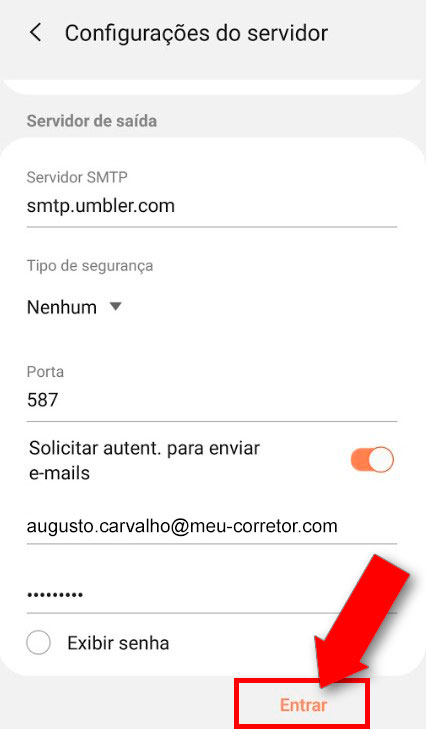
Em ambas as opções, POP ou IMAP, as Configurações de Servidor de Saída são:
• Servidor SMTP: smtp.umbler.com
• Tipo de segurança: Nenhum
• Porta: 587
• Marque para Solicitar autent. para enviar e-mails e digite seu e-mail e senha novamente nos campos abaixo.
Depois, clique em Entrar:
Pronto! A configuração de seu e-mail profissional para seu celular Android foi concluída.
Veja também:
• Como configurar POP3 e IMAP (Outlook)
• Como configurar contas de e-mail profissional
• Como acessar seu e-mail profissional
• Como criar assinatura do e-mail profissional
💬 Caso tenha alguma dúvida, não se esqueça, estamos sempre à disposição para lhe ajudar através do WhatsApp (clique aqui e acesse).