
Como configurar e-mail profissional para iPhone (iOS)
Para configurar seu e-mail em aparelhos iOS (iPhone/iPad), siga os passos abaixo:
1º Passo:
Acesse a sua tela de AJUSTES do seu iPhone e clique em SENHAS E CONTAS ou em MAIL:
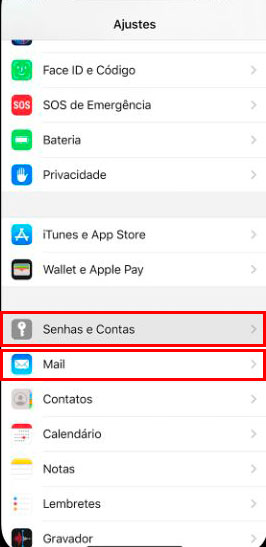
2º Passo:
Em seguida, clique em ADICIONAR CONTA:
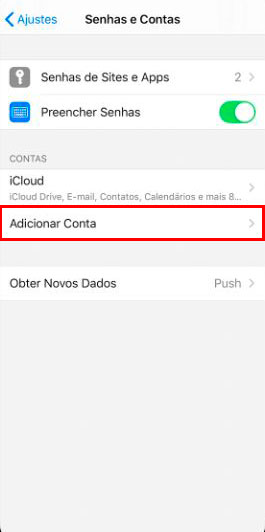
3º Passo:
Entre as opções que forem apresentadas, selecione OUTRA:
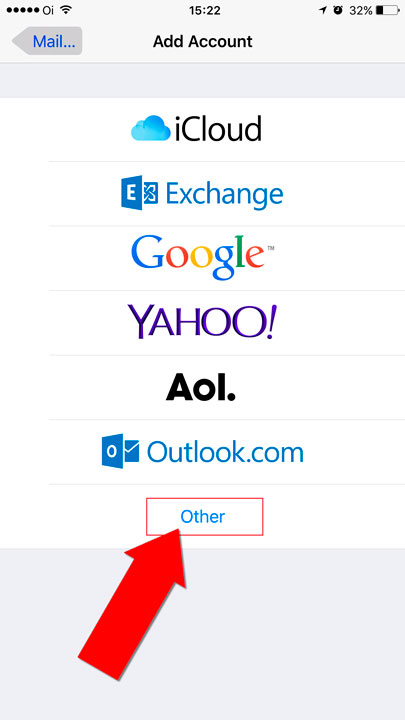
4º Passo:
Agora escolha a opção para ADICIONAR UMA NOVA CONTA DE E-MAILS:
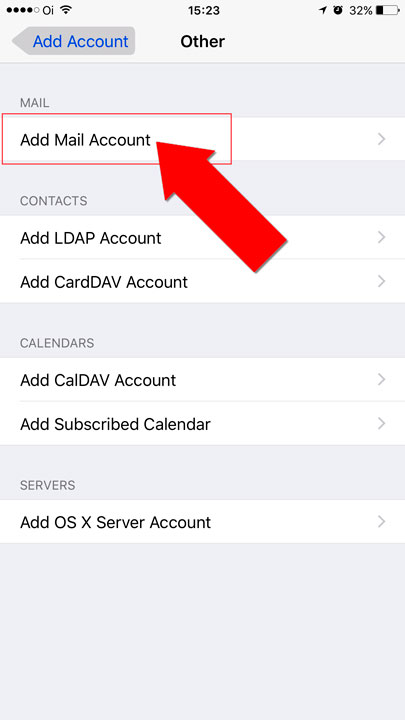
5º Passo:
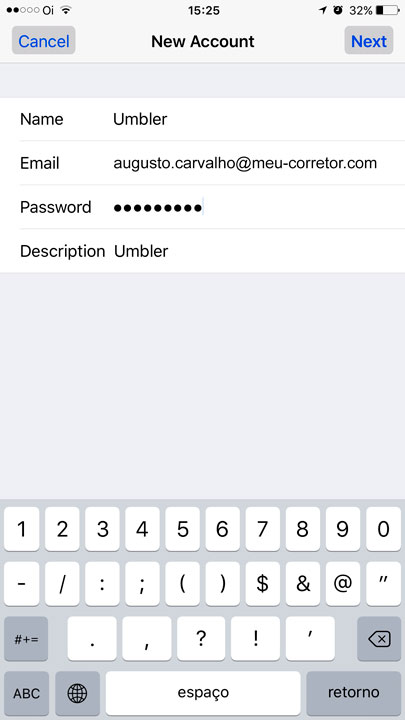
Preencha com seu endereço de e-mail e senha:
6º Passo:
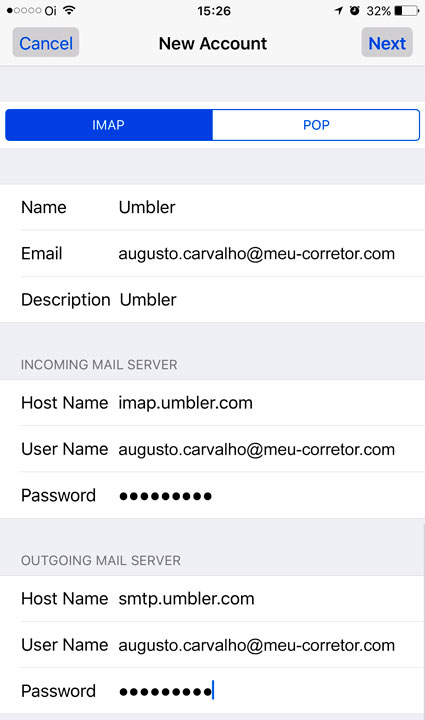
Escolha POP ou IMAP e preencha com os dados abaixo:
Em Servidor de Correio de Entrada, preencha:
• Nome do Host: imap.umbler.com
• Nome de Usuário: seu e-mail
• Senha: senha da conta de e-mail
Em Servidor de Correio de Saída, preencha:
• Nome do Host: smtp.umbler.com
• Nome de Usuário: seu e-mail
• Senha: senha da conta de e-mail
Depois, selecione SEGUINTE:
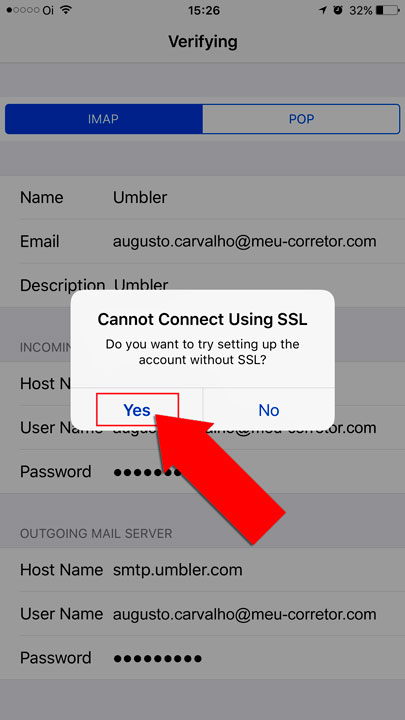
ATENÇÃO: Se o erro abaixo aparecer, escolha a opção SIM:
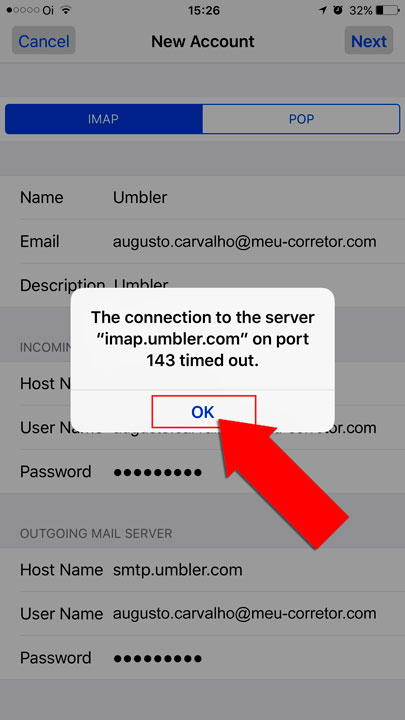
ATENÇÃO: Se este outro erro aparecer, escolha a opção OK:
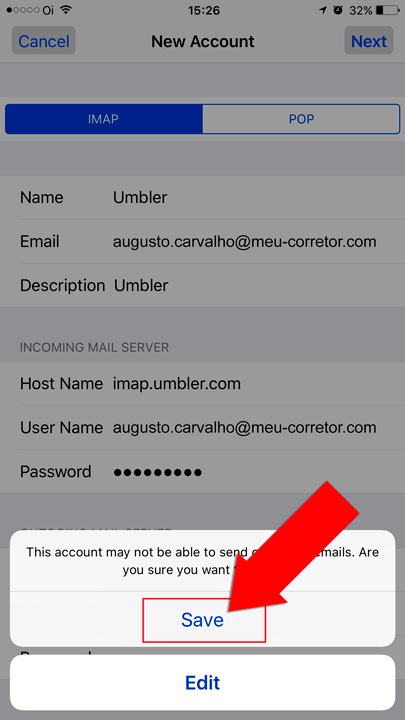
7º Passo:
Agora escolha a opção SALVAR:
8º Passo:
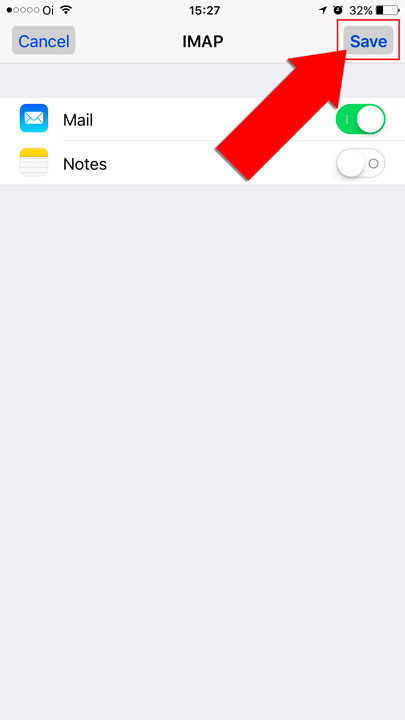
Clique em SALVAR novamente:
9º Passo:
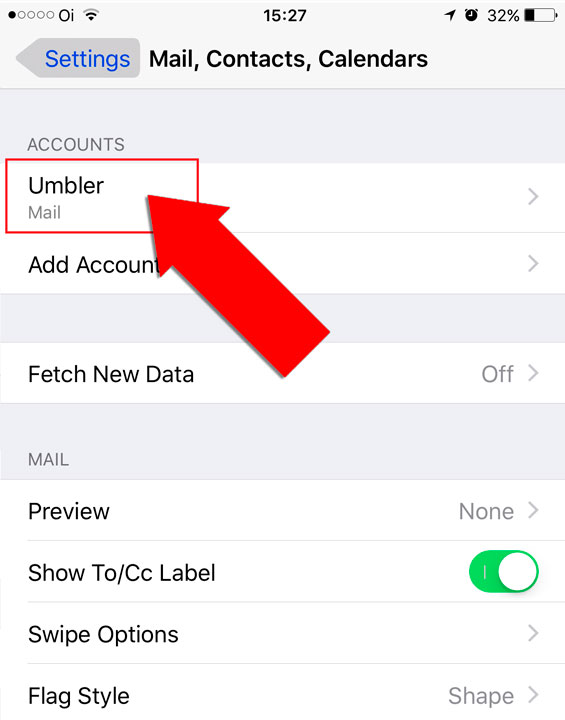
Escolha a conta novamente:
10º Passo:
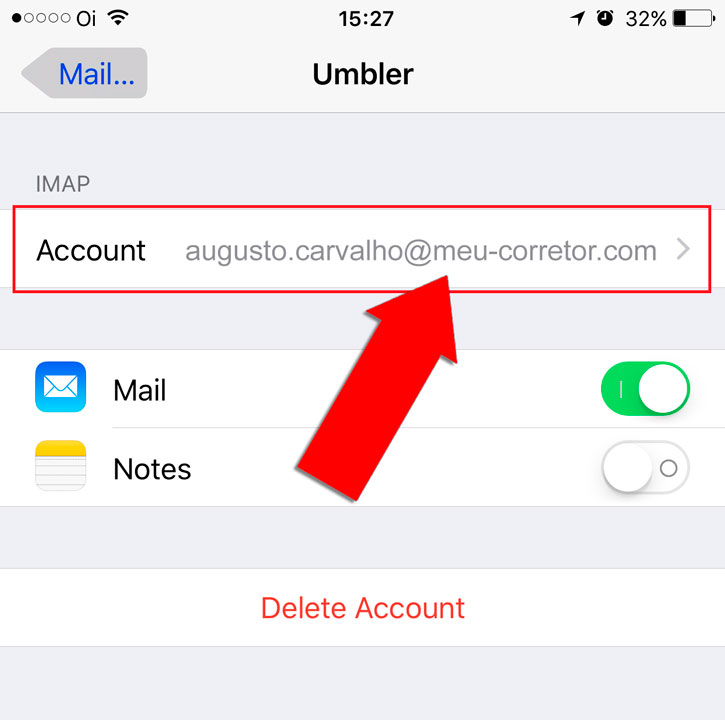
Escolha a conta mais uma vez:
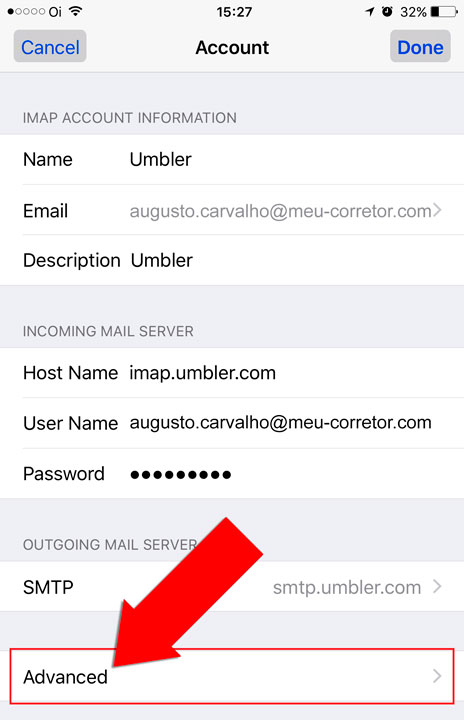
11º Passo:
Agora escolha a opção AVANÇADAS:
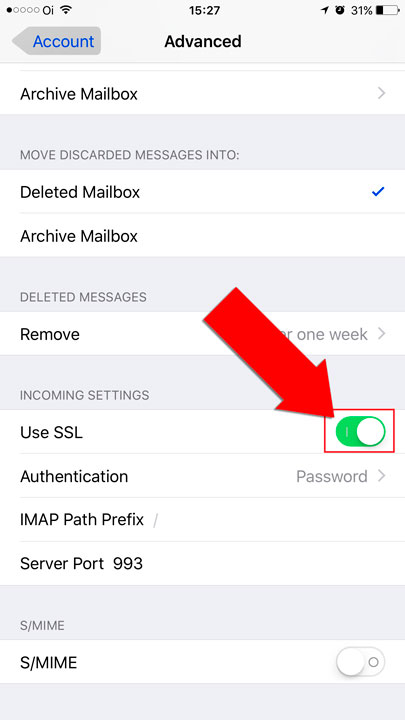
12º Passo:
E agora configure o acesso por SSL:
Agora seu e-mail está pronto para ser usado no seu iPhone / iPad.
Veja também:
• Como configurar POP3 e IMAP (Outlook)
• Como configurar contas de e-mail profissional
• Como acessar seu e-mail profissional
💬 Caso tenha alguma dúvida, não se esqueça, estamos sempre à disposição para lhe ajudar através do WhatsApp (clique aqui e acesse).